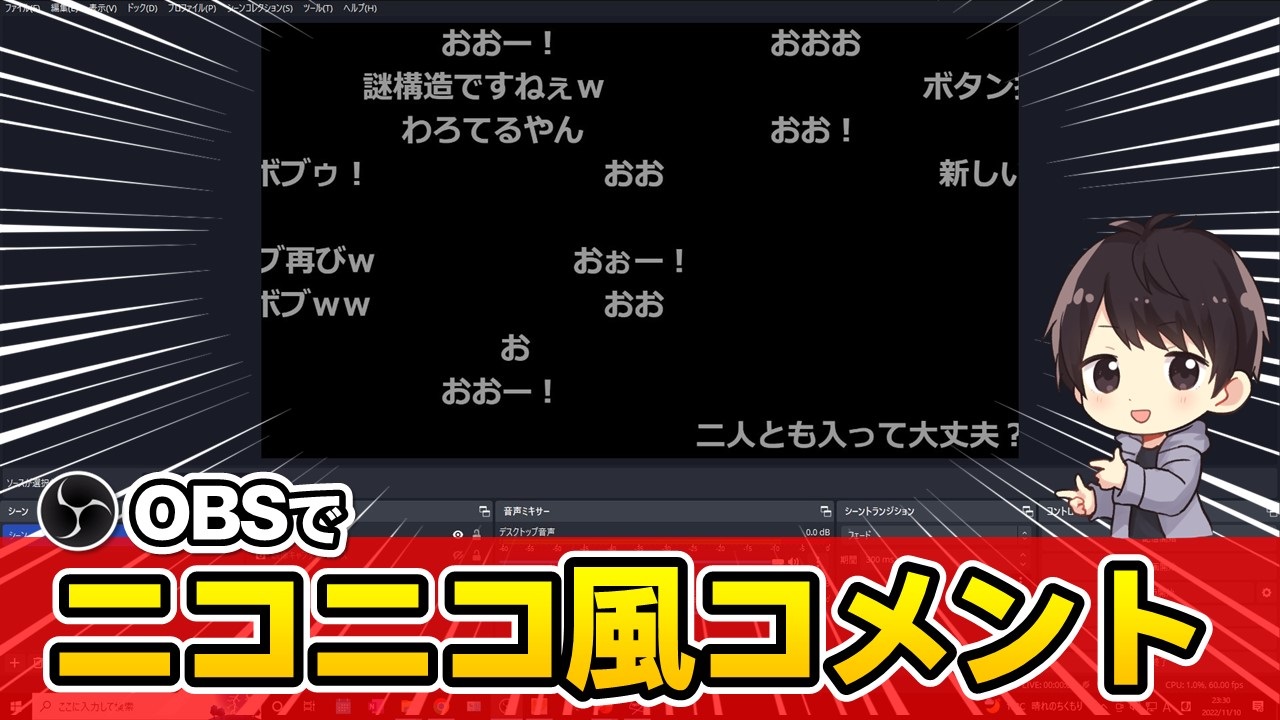
このページではOBSにライブ配信のコメントをニコニコ風に流す(表示する)設定方法を解説しています!
実際に行えば、以下の動画のようにライブ配信のコメント(チャット)をニコニコ動画のようにOBSに表示できます。
今回はYouTubeでのライブ配信で試してみましたが、Twitchやツイキャス、ニコ生などの配信サイトのコメントも表示できるので参考にしてください。
実際にやってみたけど上手くいかない・気に入らない場合は以下のリンクから他の映し方をチェックしてみましょう。
check!
>>OBS Studioに配信コメントを表示させる方法5選!
ちなみに、「しふぁの作業部屋」というこれからゲーム実況やYouTubeを始めたい人向けの情報を発信しているチャンネルも運営しているのでチェックしてみて下さい。
🔽OBSの使い方を全てまとめたページはこちら!
check!
>>OBS Studioの使い方まとめページを確認する!
動画でも解説しています
必要なソフトのダウンロード
まずは必要なソフトをダウンロードしていきましょう。
②NiCommentGenerator(ニコメントジェネレーター)
③マルチコメントビューア
という3つのソフトを準備する必要があります。
どのソフトも無料で利用できるので安心してください。
コメントジェネレーターのダウンロード方法
まずはコメントジェネレーターのダウンロードを行います。
こちらのリンクをクリックして以下のような画面を開いてください。
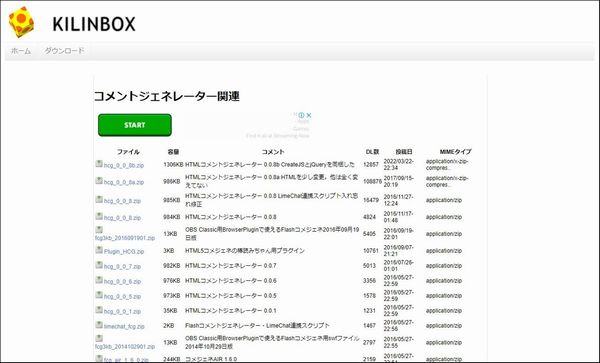
次に1番上にあるコメントジェネレーターが最新版なので、ファイルの項目にある「.zip」をクリックしてください。

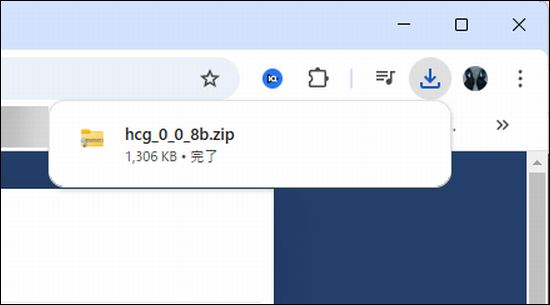
ブラウザでChromeを使用している場合、画面右上に圧縮フォルダがダウンロードされますが、ひとまずダウンロード自体はこれでOKです。
ファイルの展開や実際の設定方法に関しては、必要なソフトを全てダウンロードしてから解説します。
NiCommentGeneratorのダウンロード方法
次にNiCommentGeneratorのダウンロードを行います。
こちらのリンクをクリックして以下のような画面を開いてください。
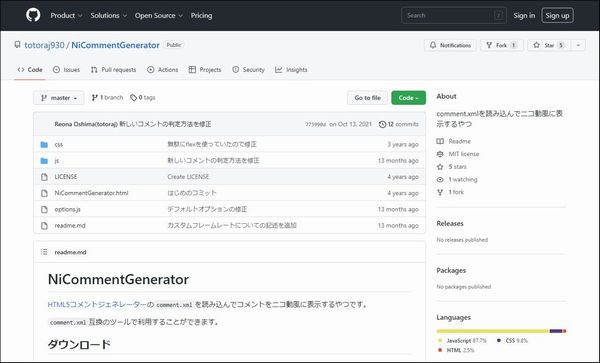
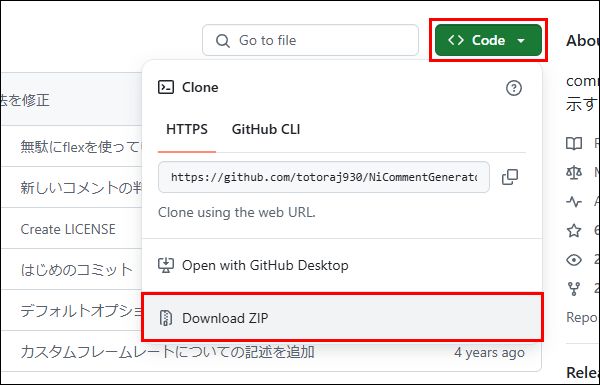
次に「Code」のボタンをクリックしたら、「Download ZIP」をクリックして圧縮フォルダをダウンロードしましょう。
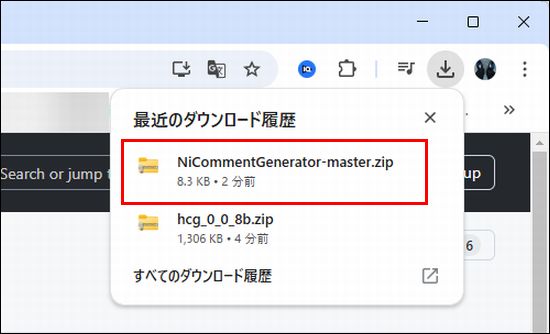
ブラウザでChromeを使用している場合は、画面左下に圧縮フォルダがダウンロードされますが、ひとまずダウンロード自体はこれでOKです。
ファイルの展開や実際の設定方法に関しては、必要なソフトを全てダウンロードしてから解説します。
マルチコメントビューアのダウンロード方法
次にマルチコメントビューアのダウンロードを行います。
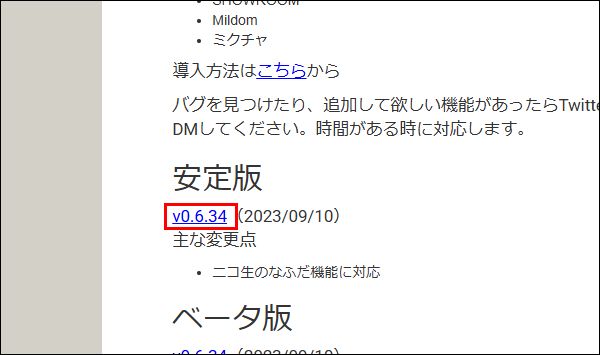
こちらのリンクをクリックして以下のような画面を開いてください。
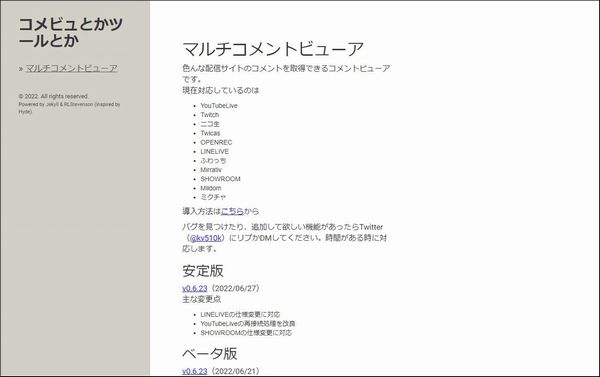
次に安定版の項目にあるバージョンの数字をクリックしてダウンロードを行ってください。
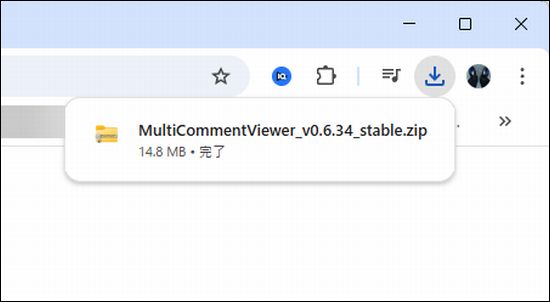
ブラウザでChromeを使用している場合は、画面右上に圧縮フォルダがダウンロードされますが、ひとまずダウンロード自体はこれでOKです。
ダウンロードしたソフトの展開方法
次にダウンロードした3つのソフトの展開方法を解説します。
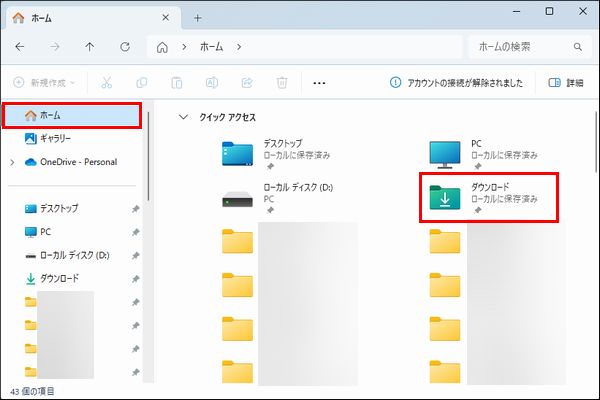
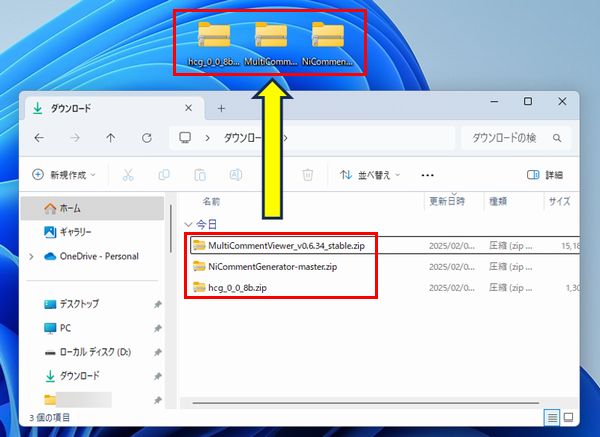
まずはエクスプローラーの画面を開き、「ホーム」→「ダウンロード」をクリックしてください。
すると、先ほどダウンロードした3つのソフトの圧縮フォルダが表示されているので、
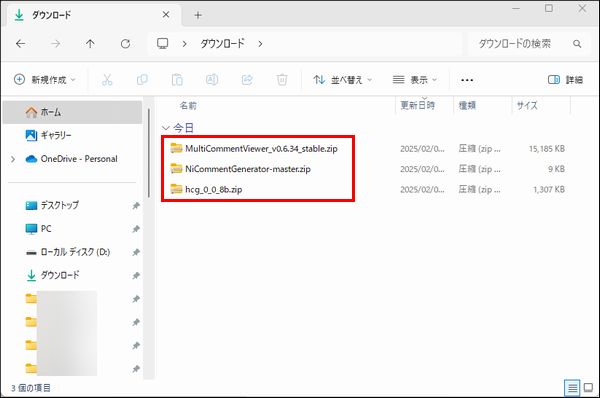
3つとも全てデスクトップ画面にドラッグ&ドロップして下さい。
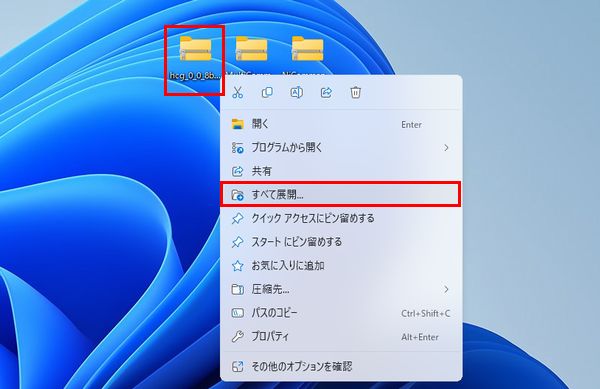
次にどれでも良いので圧縮フォルダの上で右クリックして「すべて展開」をクリックします。
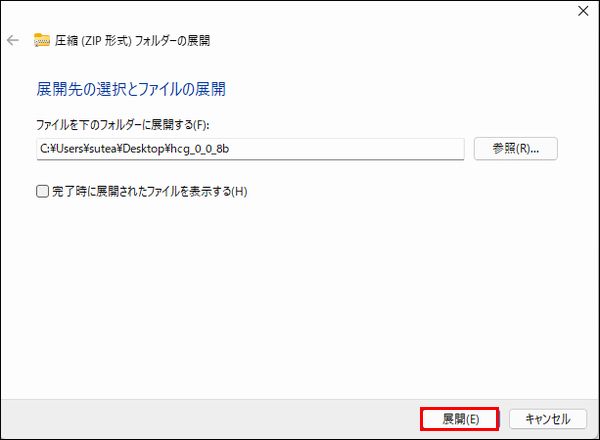
次にどこに展開するのか選択する画面が表示されますが、特に変更することなく「展開」をクリックしてください。
すると、デスクトップ画面に展開されたフォルダが表示されます。
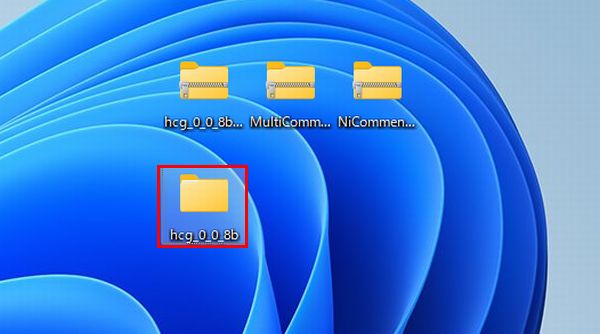
あとは同じ要領で他2つの圧縮フォルダも展開して下さい。
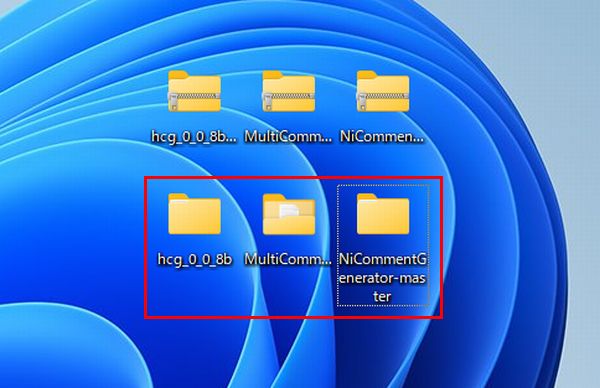
各ソフトの基本設定
次は各ソフトの基本設定を行っていきます。
まずは「hcg~~」というフォルダをクリックして開いてください。
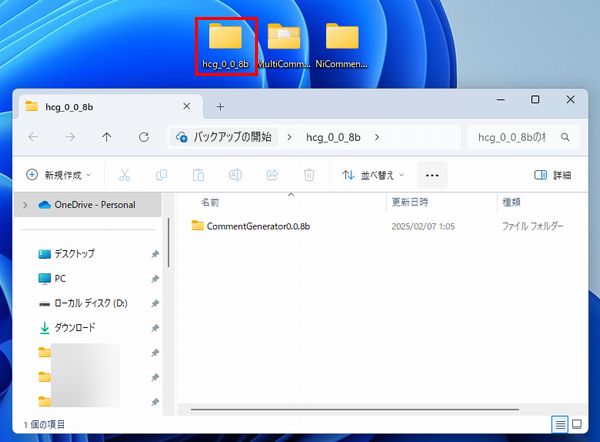
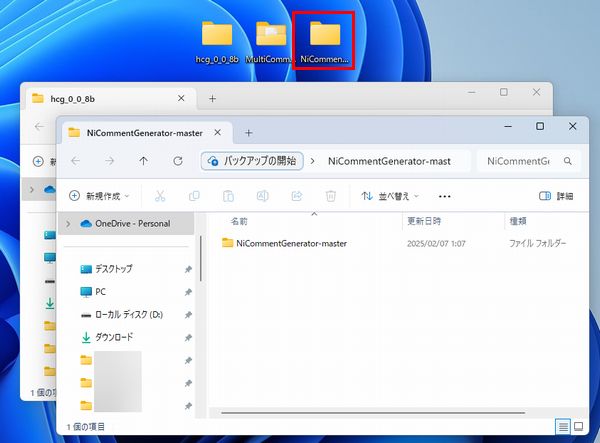
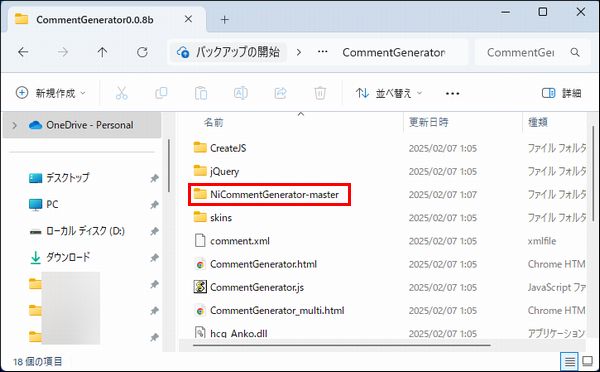
次に「NiCommentGenerator-master」のフォルダもクリックして開きます。
2つの画面を開けたら、「CommentGenerator~~」のフォルダに「NiCommentGenerator-master」のフォルダをドラッグ&ドロップしましょう。
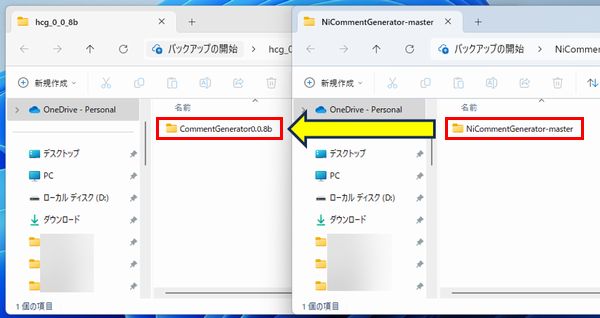
念のために確認しますが、「CommentGenerator~~」のフォルダをクリックして、
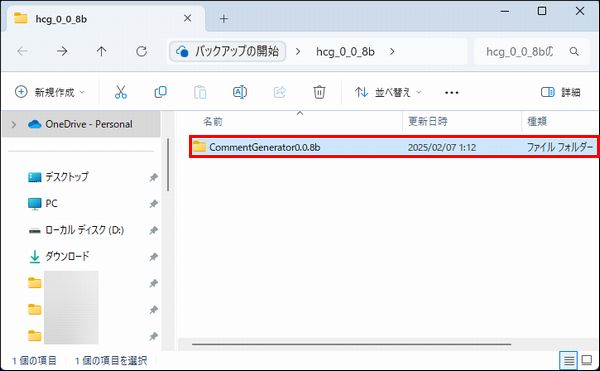
表示された画面内に先ほどドラッグ&ドロップした「NiCommentGenerator-master」のフォルダがあることを確認して下さい。
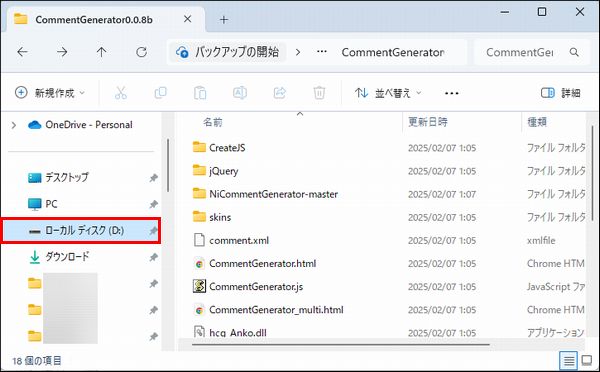
確認できたら、画面左の項目にある「ローカルディスク(D:)」をクリックしてください。
そして、デスクトップ上の「hcg~~」というフォルダを「ローカルディスク(D:)」の中にドラッグ&ドロップしてコピーして下さい。
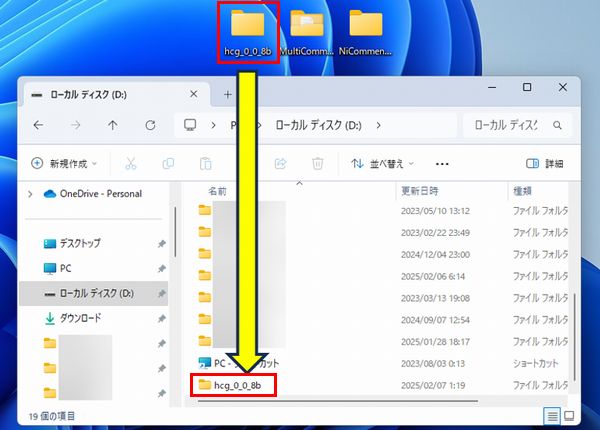
この操作を行う理由としては、Cドライブに保存していると今回の設定が上手くいかないケースが多いからです。
デスクトップ画面の保存場所はCドライブになっているので、Dドライブである「ローカルディスク(D:)」の中に保存しましょう。

次に別の設定を行いますが、「hcg~~」というフォルダをクリックしてください。
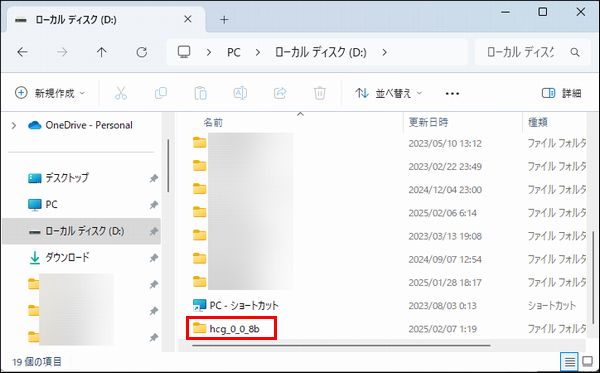
次に「CommentGenerator~~」というフォルダをクリックしてください。
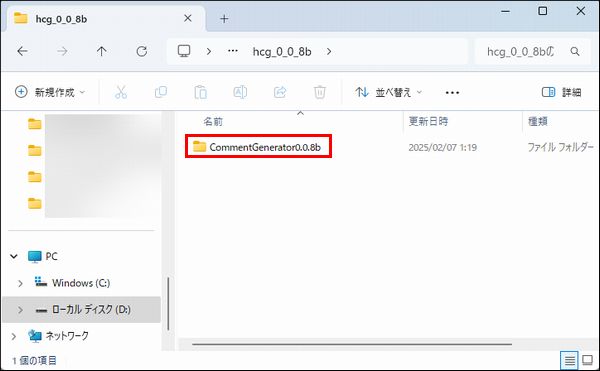
次に「hcg_setting.exe」をクリックしてください。
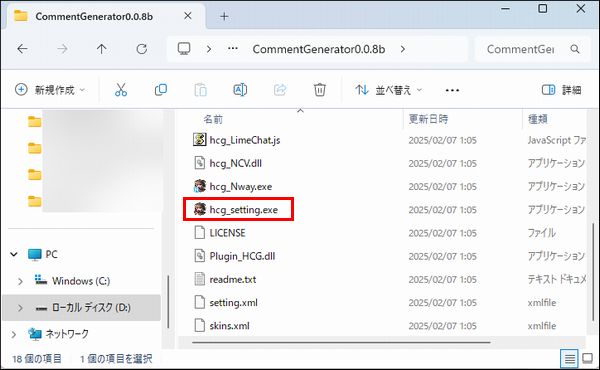
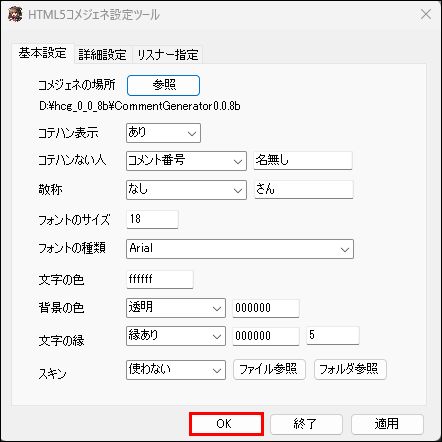
次にこのような設定画面が表示されますが、コメントジェネレータの保存場所を指定する必要があります。
コメジェネの場所の「参照」をクリックしてください。
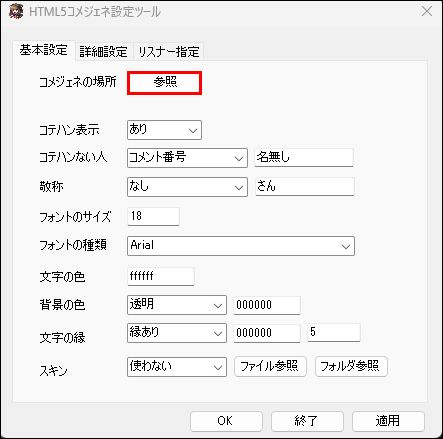
次に「PC」→「ローカルディスク(D:)」→「hcg~~」→「CommentGenerator~~」と選択して「OK」をクリックしましょう。
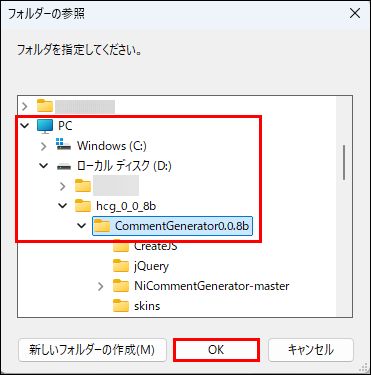
これで正確な保存場所を指定できたので、「OK」をクリックして設定を確定させてください。
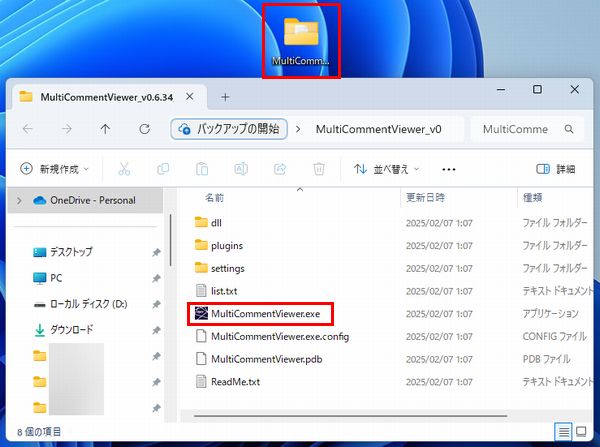
次にマルチコメントビューアの設定を行います。
実際に展開したフォルダを開いたら、「MultiCommentViewer.exe」をクリックしてください。
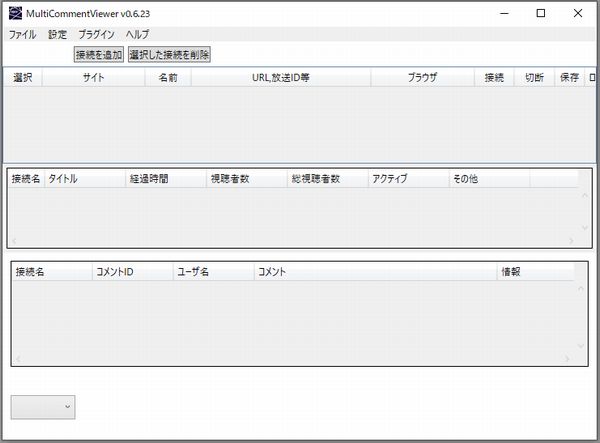
すると、マルチコメントビューアが起動するので、コメントジェネレーターと連携させていきます。
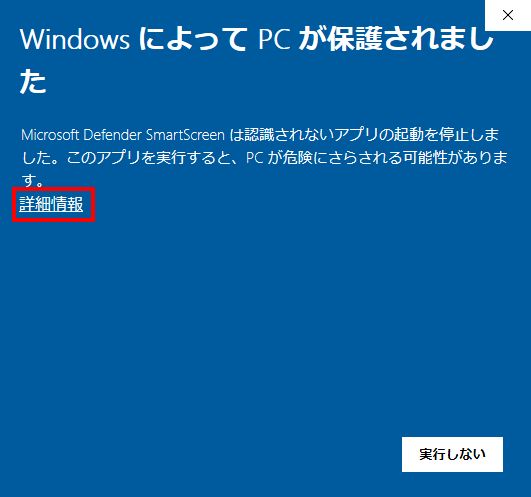
お使いのPCによってはこのような画面が表示される場合があります。
その時は「詳細情報」をクリックし、
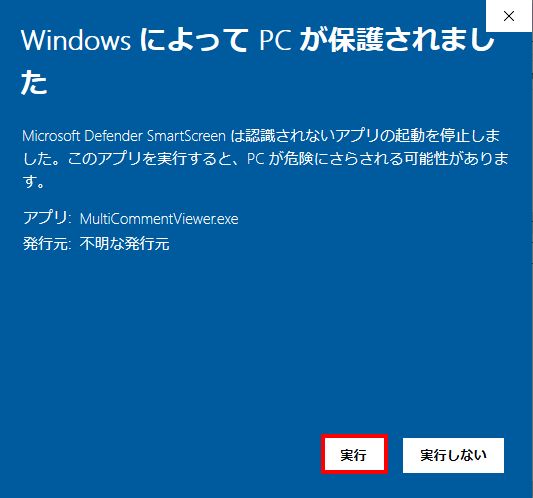
「実行」をクリックしてください。
ウイルスなどは含まれていないので安心してもらって大丈夫です。
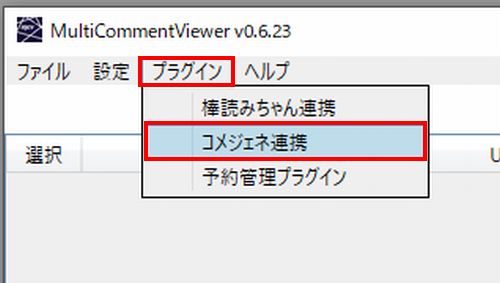
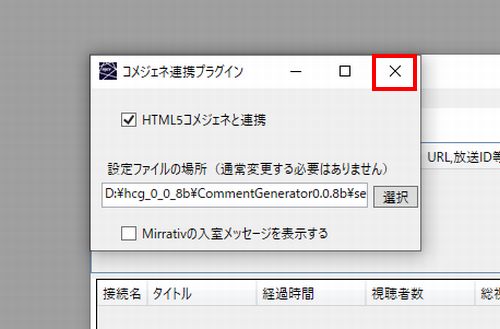
画面左上にある「プラグイン」をクリックして、「コメジェネ連携」をクリックしてください。
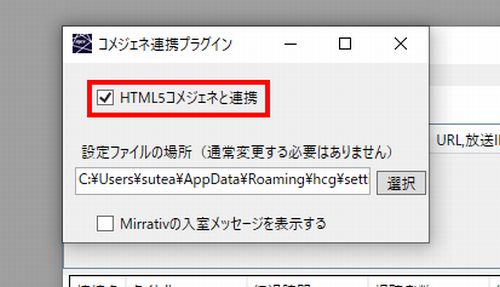
次に「HTML5コメジェネと連携」にチェックを入れて下さい。
次にコメントジェネレーターの設定ファイルを選択する必要があるので、「選択」をクリックしてください。
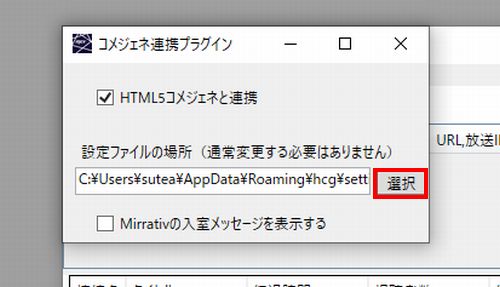
次に「ローカルディスク(D:)」をクリックして「hcg~~」のフォルダをクリック。
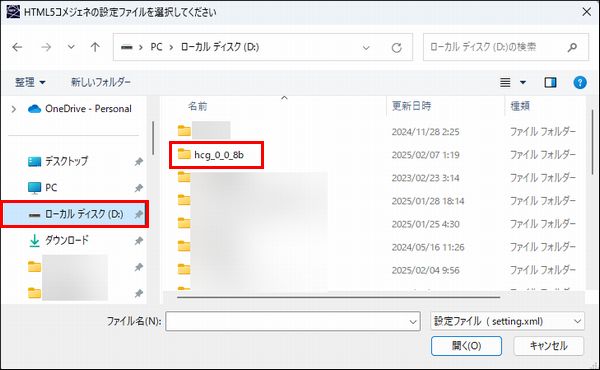
「CommentGenerator~~」をクリック。
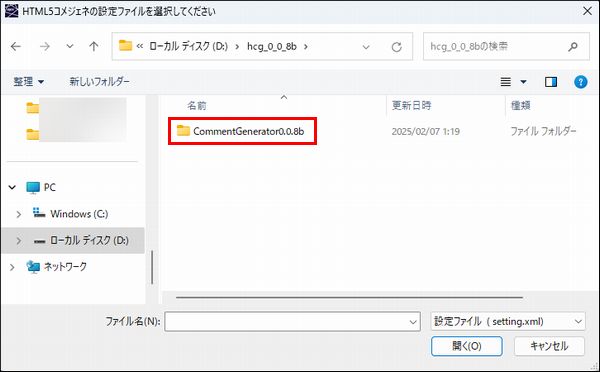
そして、この中にある「setting.xml」をクリックしてください。
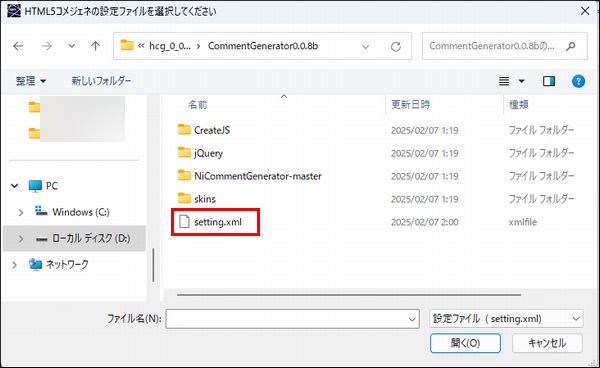
これで無事に設定ファイルを選択できたので、×ボタンを押して設定画面を閉じましょう。
OBSでの設定方法
続いてOBSでの設定方法を解説していきます。
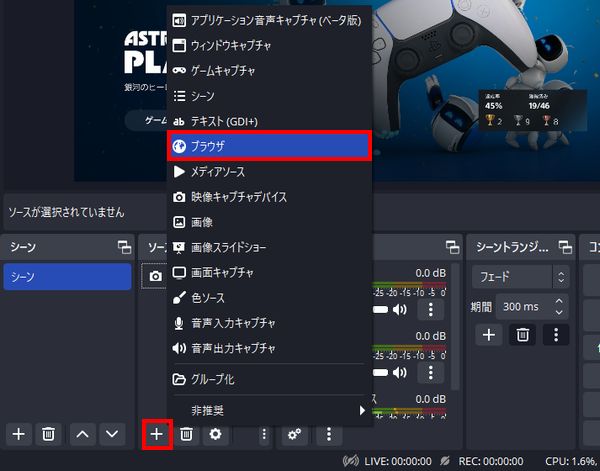
ソースの欄にある「+」をクリックして「ブラウザ」をクリックしてください。
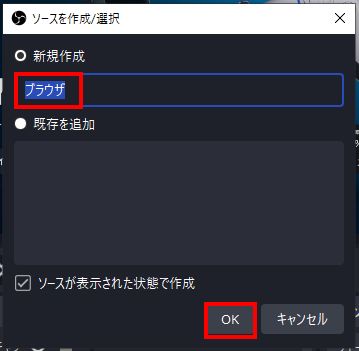
次にソースを作成/選択と表示されるので、わかりやすい名前を付けたら「OK」をクリックしてください。
今回は初期設定のまま解説します。
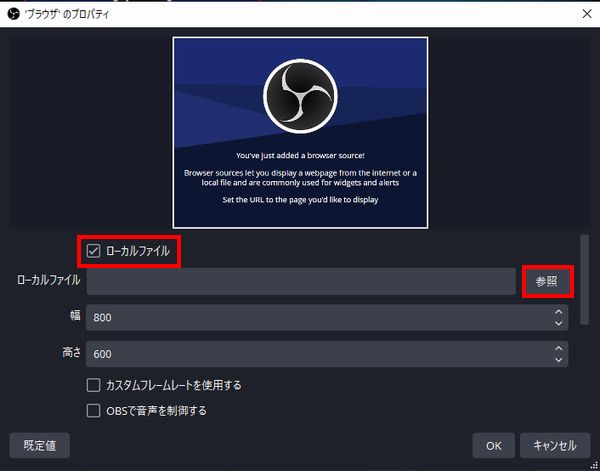
次に「ローカルファイル」にチェックを入れたら「参照」をクリックしてください。
次に「ローカルディスク(D:)」をクリックして「hcg~~」のフォルダをクリックします。
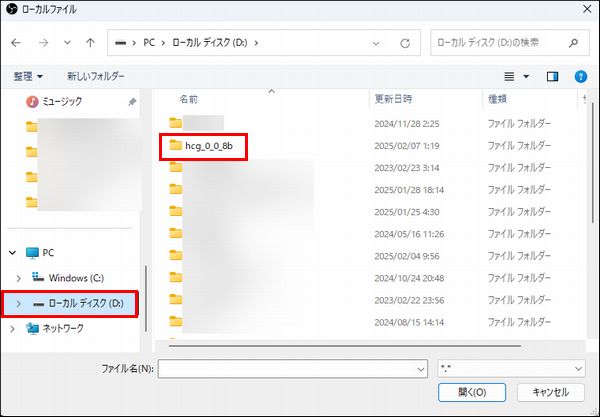
次に「CommentGenerator~~」をクリックします。
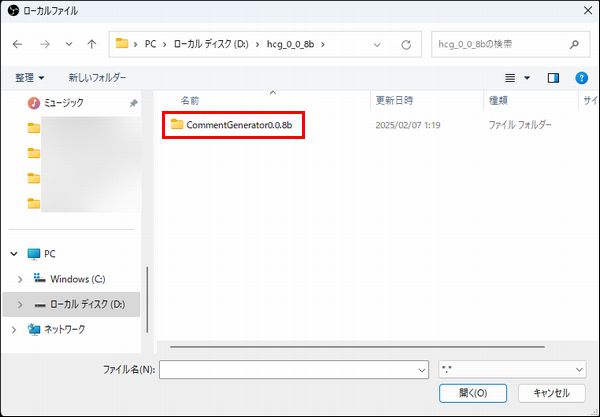
次に「NiCommentGenerator-master」をクリックします。
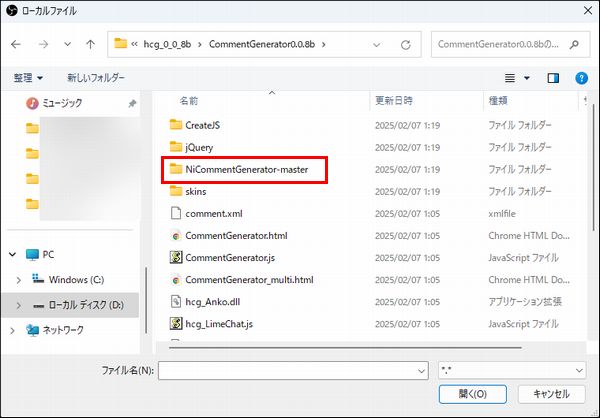
最後に「NiCommentGenerator.html」をクリックしてください。
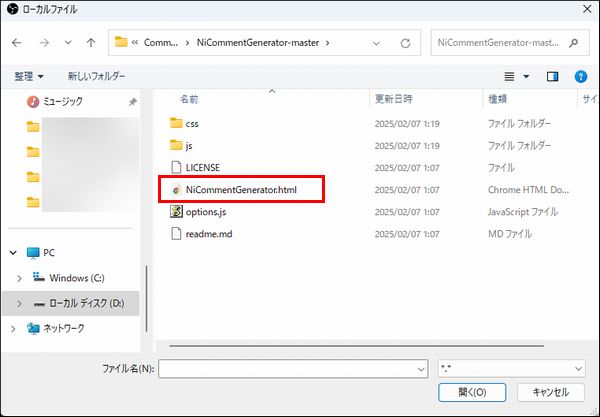
すると、ローカルファイルの項目に先ほど選択した物が表示されます。
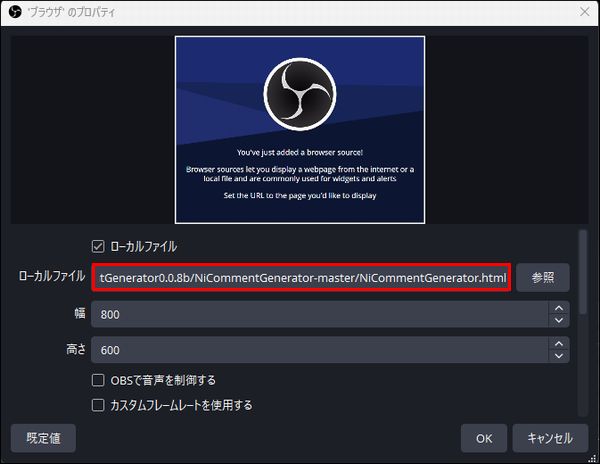
次にコメントが表示される領域の設定を行いますが、OBSの基本(キャンバス)解像度に合わせて設定するのがおすすめです。
ブラウザのプロパティを開いていてもOBSの設定画面は開けるので、「設定」→「映像」の項目から基本(キャンバス)解像度を確認してください。
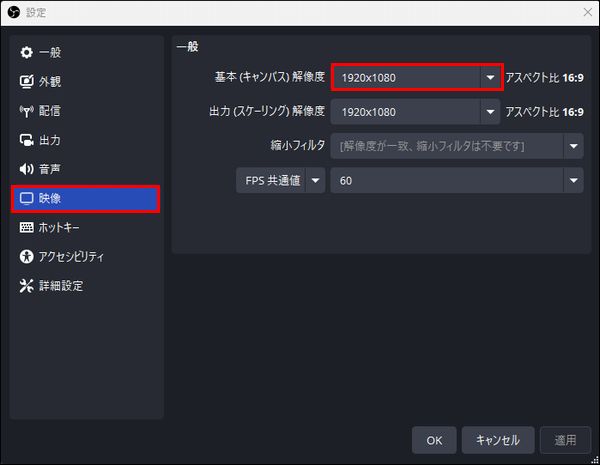
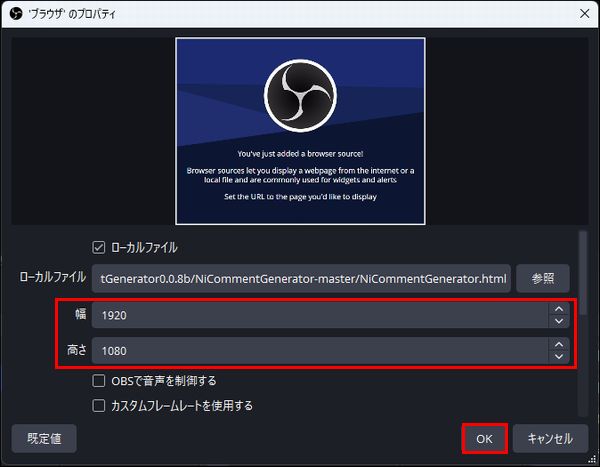
自分の場合は1920×1080に設定しているので、ブラウザのプロパティの画面内にある幅を「1920」・高さを「1080」に設定します。
設定できたら「OK」をクリックしてください。
マルチコメントビューアに配信を連携させる
OBSでの設定ができたら、マルチコメントビューアに配信を連携させましょう。
マルチコメントビューアの画面左上にある「接続を追加」をクリックしてください。
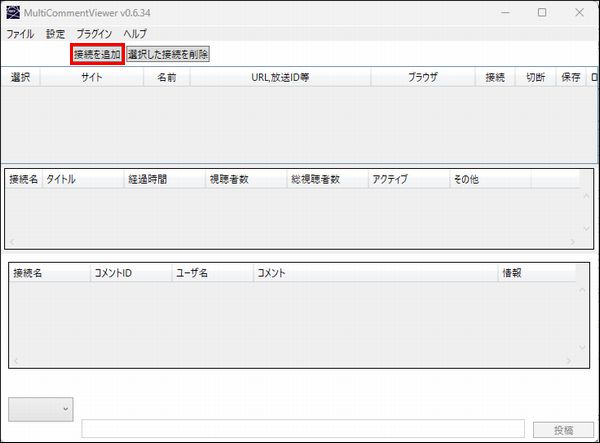
次にどの配信サイトと連携するのかサイトの項目で選択してください。
今回はYouTube Liveを選択して解説します。
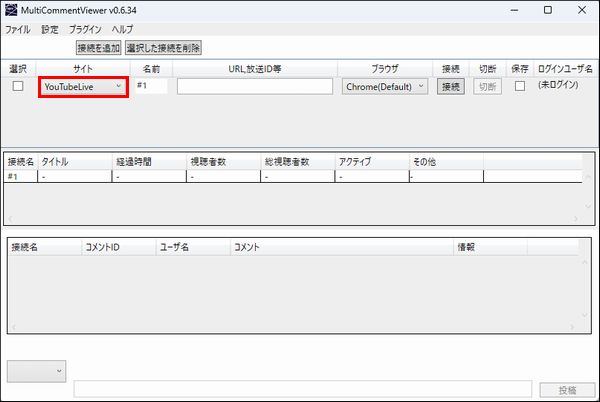
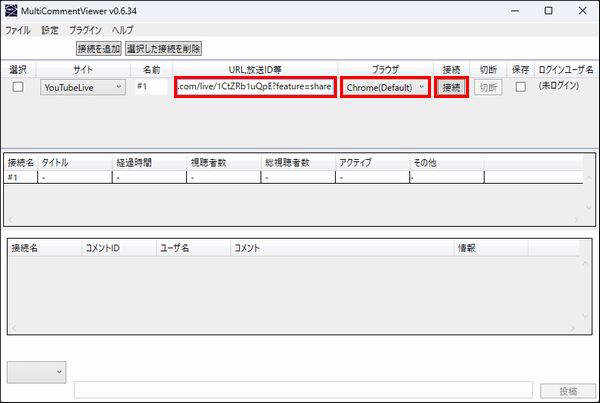
次に配信のURLをコピーして「URL,放送UD等」の項目に貼り付けましょう。
また、その隣にある使用しているブラウザも選択してください。
それぞれ設定できたら「接続」をクリックしましょう。
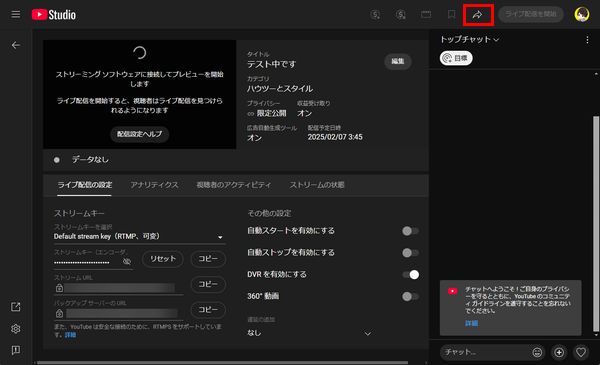
配信枠を立てた後に以下のような管理画面を開けるかと思います。
画面右上を確認すると、矢印マークの「共有」があるのでこちらをクリックしてください。
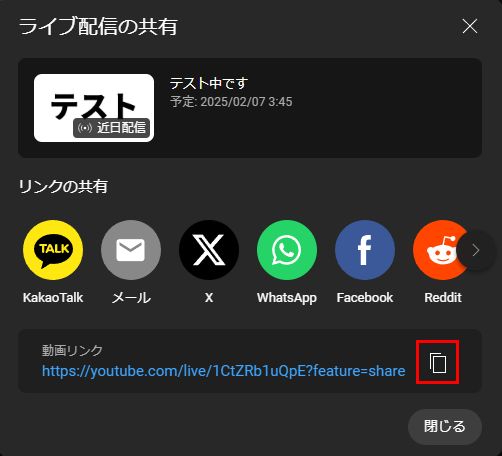
すると、配信のURLを確認できるので、コピーマークをクリックしてコピーしましょう。
注意点として、過去の配信のURLを入力していたり、配信を「非公開」や「メンバー限定」にしているとマルチコメントビューアと連携できなくなっています。
配信開始前の準備段階や現在リアルタイムで行われている状態、さらに「公開」や「限定公開」にしてから連携を行いましょう。
実際に連携できると、配信情報が1つ下の項目に表示されます。
エラーが出た場合はさらに下の項目に表示されるので覚えておきましょう。
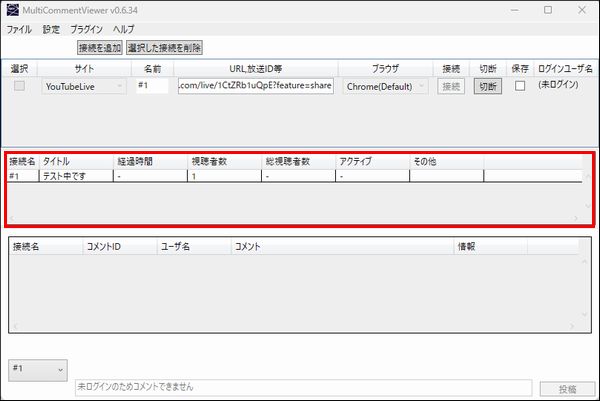
これで設定は以上になるので実際にテストを行いましょう。
配信のコメント欄に適当にコメントを入力してください。
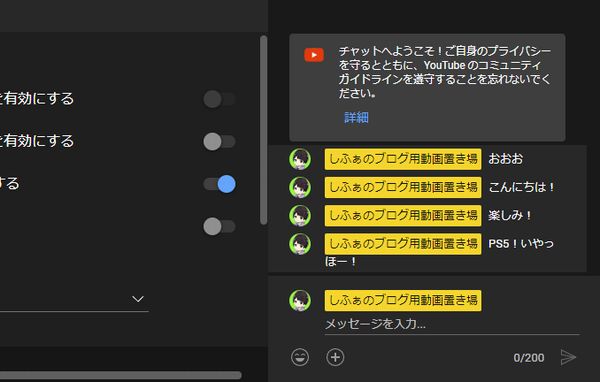
実際の映像を確認してみると、このように表示されます↓↓↓
文字の大きさを調整したい場合はブラウザのプロパティを開き、幅や高さの項目を16:9の縦横比で変更してください。
・幅1280、高さ720
・幅1920、高さ1080
・幅2560、高さ1440
・幅3840、高さ2160
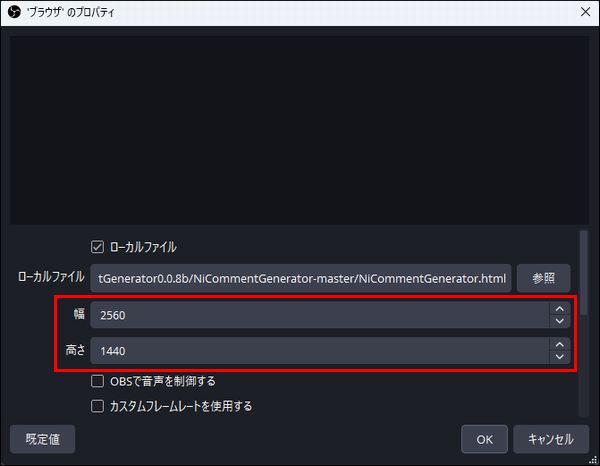
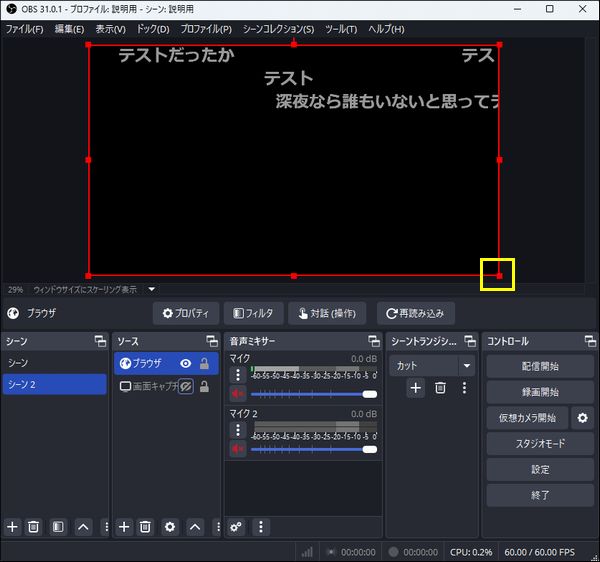
あとは、赤い枠にある■をドラッグして画面ピッタリになるように調整すれば文字サイズを調整可能です。
ちなみに、フォントや色の変更方法を調べましたが実際に変更できませんでした…。
やり方を知っている人がいたらコメント欄で教えてください。
上手くいかない・使いにくいと思ったら
実際に使用してみたけど上手くいかない、使いにくいと思った人もいるかもしれません。
配信コメントをOBSに表示させる方法は他にもたくさんあるので、合わないと思ったら別の方法を試してみるのがおすすめです。
以下のリンクから他の方法を確認できるので、気になる人はチェックしてみてください!
check!
>>OBS Studioに配信コメントを表示させる方法5選!
まとめ
今回はYouTubeライブ配信のコメントをニコニコ風にOBSで流す設定方法について解説しました!
他にもOBSの録画・配信設定方法やBGMや画像の入れ方といった使い方をまとめて紹介しているページを作成しています。
OBS関連の使い方でわからないことがある場合は、こちらのページからチェックしてみて下さい!
check!
>>OBS Studioの使い方まとめページを確認する!
ちなみに、自分は「しふぁチャンネル」というゲーム実況チャンネルと「しふぁの作業部屋」というこれからYouTubeを始めたい人向けの情報を発信しているチャンネルを運営していますが、両方のチャンネルとも収益化の条件である、
・直近12ヶ月の総再生時間が4000時間以上
この条件をクリアしており、収益化もしています。
特に「しふぁの作業部屋」ではたった4ヶ月間・3日に1本動画を投稿するだけで収益化する事ができたので、その時のノウハウをまとめた記事をnoteにて販売しております。

少しでも早く登録者数や再生回数を増やして収益化まで行きたいと考えている人にとって役に立つ情報を解説していますし、今なら購入者限定で無料で貰えるお得な特典も用意しています!
今後も特典を増やしたり、内容のアップデートも行っていく予定なので、お得なうちにチェックしてみて下さいね♪
コメント